

Un reset inopiné, un mode examen activé à la hâte, une pile à plat juste avant le contrôle… et des semaines de travail disparaissent. Tu peux éviter ce scénario. Dans ce guide clair et pratico-pratique, tu vas voir comment bien sauvegarder les données de ta calculatrice, programmes, listes, scripts Python, documents, avec des méthodes fiables, des étapes très concrètes et quelques astuces d’organisation. Que tu utilises une TI-83/84, une TI‑Nspire, une Casio Graph/Prizm, une HP Prime ou encore une NumWorks, l’objectif est le même: des copies de sécurité propres, faciles à restaurer et qui ne te lâchent pas le jour J.
Ce Qu’Il Faut Sauvegarder Et Pourquoi
La plupart des pertes de données viennent d’actions anodines: une mise à jour de l’OS, l’activation du mode examen, une mémoire saturée, ou simplement une mauvaise manipulation. Pour t’en prémunir, liste clairement ce que tu dois protéger.
Begin par les programmes et scripts. Sur TI‑83/84, ce sont souvent des .8xp: sur TI‑Nspire, des documents .tns: sur Casio, .g1m/.g1a ou .g3m/.g3a selon la génération: sur HP Prime, .hpprgm et dossiers d’applications: sur NumWorks, tes scripts .py. Ajoute les variables de travail: listes, matrices, constantes, tables de valeurs, images, notes, réglages spécifiques d’applications quand ils sont exportables. Si ta calculatrice permet un « backup complet » du stockage utilisateur, privilégie-le: c’est ce qu’il y a de plus sûr.
Pourquoi c’est vital? Parce que la RAM peut se vider au retrait des piles, que certaines fonctions d’examen effacent ou masquent des contenus, et que des transferts ratés corrompent parfois des fichiers. Une bonne sauvegarde te permet de repartir exactement là où tu t’étais arrêté, sans reconstruire des semaines de calculs. Elle te fait aussi gagner du temps lors des mises à jour: tu mets à jour sereinement, tu testes, et au besoin tu réinjectes ta copie propre.
Méthodes De Sauvegarde: USB, Carte Mémoire Et Transfert
La méthode dépend de ton modèle, mais trois voies couvrent l’essentiel.
USB vers ordinateur. C’est la plus simple et la plus universelle. Deux cas se présentent. En mode stockage de masse (ta calculatrice apparaît comme un « disque »), tu glisses-déposes tes dossiers sur ton PC/Mac. En mode « liaison » propriétaire, tu passes par le logiciel du fabricant: TI‑Connect CE (TI‑83/84), TI‑Nspire Computer Link (Nspire), FA‑124 ou son équivalent pour certaines Casio, HP Connectivity Kit (HP Prime), interface WebUSB ou app pour NumWorks. Avantage: tu exportes, importes et parfois fais une image complète.
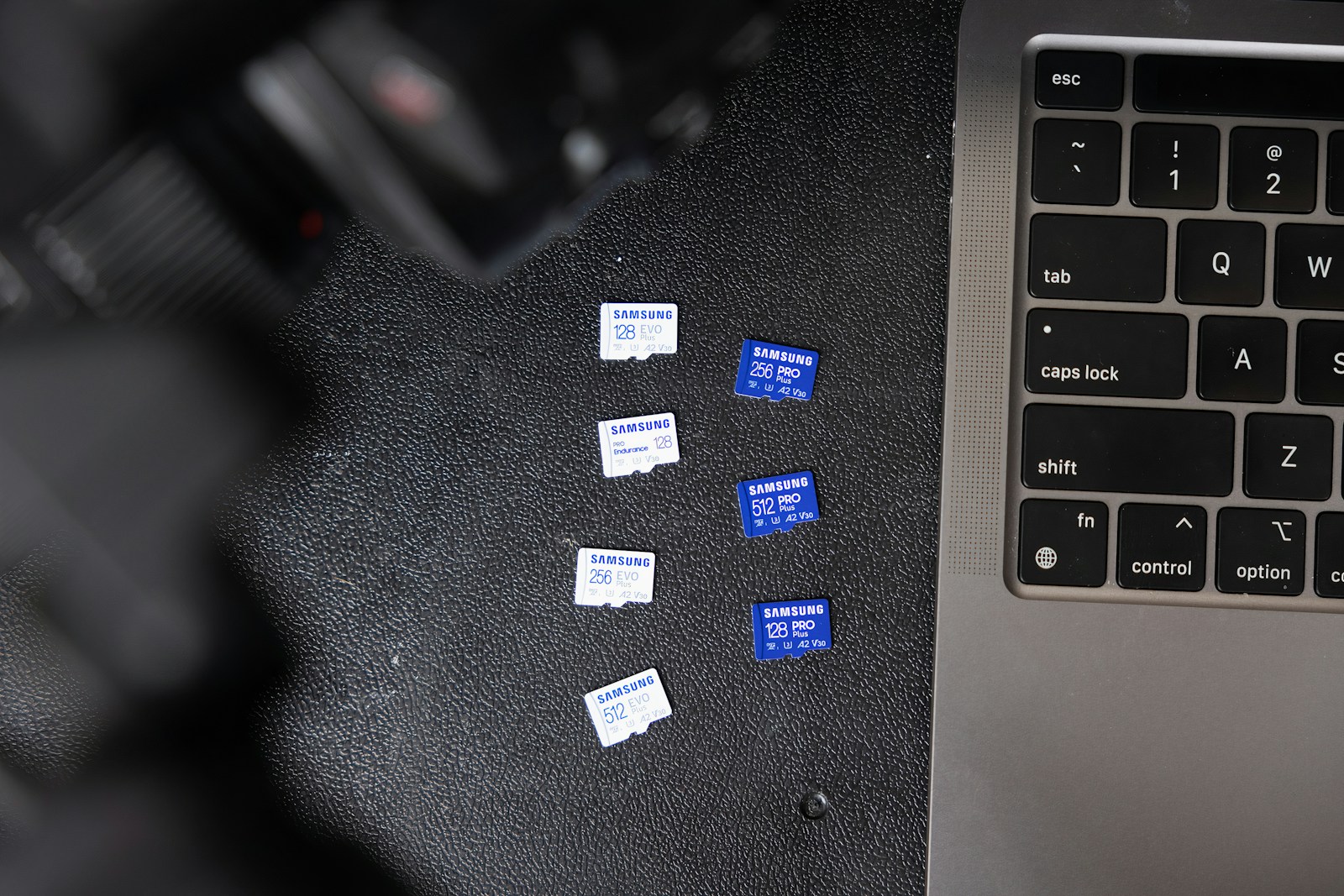
Carte mémoire. Si ton modèle dispose d’un slot (ex: HP 50g, certaines Casio), copie d’abord les données vers la carte depuis la calculatrice, puis récupère la carte avec un lecteur sur l’ordinateur. C’est robuste et très rapide pour des sauvegardes fréquentes.
Transfert calculatrice‑à‑calculatrice. Utile quand tu n’as pas d’ordinateur sous la main. Avec un câble link compatible, tu clones programmes et variables vers une calculatrice « coffre‑fort ». À ton retour, tu rapatries sur l’ordinateur. Ça dépanne, mais pense à faire ensuite une vraie copie sur disque/cloud.
Dans tous les cas, garde en tête le couple fiabilité + vérification. La méthode « la plus rapide » n’est pas la meilleure si tu ne peux pas contrôler facilement ce que tu as copié.
Étapes Pas À Pas Pour Une Sauvegarde Fiable
Étape 1, Prépare ton matériel
Charge la calculatrice (ou mets des piles neuves) pour éviter toute coupure. Ferme les applis actives. Sur l’ordinateur, crée un dossier dédié aux sauvegardes: par exemple « Calculatrices/Backups ».
Étape 2, Choisis l’outil adapté
Installe le logiciel recommandé pour ton modèle si nécessaire: TI‑Connect CE, TI‑Nspire Computer Link, HP Connectivity Kit, utilitaire Casio compatible, interface NumWorks. Mets à jour les pilotes USB si l’app te le demande. Si ton modèle propose le mode « stockage de masse », active‑le sur la calculatrice.
Étape 3, Connecte et détecte
Branche le câble USB d’origine (ou un câble data de qualité). Attends la détection. En mode disque, tu dois voir un nouveau volume. En mode logiciel, l’app doit lister ta calculatrice et ses contenus.
Étape 4, Copie intelligemment
Si tu es en mode disque, copie l’intégralité du stockage utilisateur (pas seulement quelques fichiers). Pour les TI‑Nspire, copie le dossier Documents: pour NumWorks, exporte les scripts: pour HP Prime, utilise la fonction « Backup » du Connectivity Kit si possible. En mode logiciel, cherche l’option « Sauvegarder », « Exporter » ou « Backup ». Pour les TI‑83/84, exporte programmes (.8xp), listes/matrices si tu les utilises, et si l’outil le permet, fais une image complète.
Astuce: compresse ensuite ce que tu as copié en un fichier .zip. C’est plus propre et ça te permet d’ajouter un mot de passe si besoin.
Étape 5, Vérifie tout de suite
N’attends pas demain pour vérifier. Ouvre un ou deux fichiers (un .tns, un .8xp, un .py) et contrôle qu’ils s’ouvrent sans erreur dans l’outil du constructeur ou l’éditeur adapté. Compare le nombre d’éléments côté calculatrice et côté backup. Si tu as copié un « disque », la taille totale doit être cohérente.
Étape 6, Nomme et versionne
Adopte une convention claire, par exemple: « TI84CE_Alex_2025‑10‑06_v01.zip » ou « Nspire_L1L2_2025‑10‑06.zip ». Inutile de multiplier les versions à l’infini: garde les 3 à 5 dernières et une « version or » stable avant gros changements.
Étape 7, Double sauvegarde
Dépose une copie sur un cloud fiable (Drive, OneDrive, iCloud…) ou un disque externe. Si tu travailles surtout des scripts Python, envisage un dépôt privé Git pour bénéficier de l’historique des modifications. C’est simple et diablement utile quand tu veux revenir à une version précédente.
Organiser, Sécuriser Et Automatiser Vos Sauvegardes
Un bon backup n’est rien sans une bonne organisation. Classe tes sauvegardes par modèle, par propriétaire (si vous êtes plusieurs à la maison), puis par date. Évite de mélanger fichiers d’examen et fichiers personnels: crée des sous‑dossiers dédiés.
Côté sécurité, protège les archives sensibles. Compresse en .zip avec mot de passe si tu stockes des contenus personnels dans le cloud. Et n’oublie pas la règle 3‑2‑1: trois copies, sur deux supports différents, dont une hors site (cloud ou disque externe stocké ailleurs).
Automatise ce qui peut l’être. Si ta calculatrice monte comme un disque, un simple script de synchronisation (rsync sur macOS/Linux, Robocopy sur Windows) que tu lances à la connexion fait le job. Sinon, programme un rappel mensuel dans ton agenda: dix minutes suffisent pour une sauvegarde propre. Pour des scripts Python, un dépôt Git privé synchronisé vaut de l’or et t’évite la tentation du « fichier final_v6_bis.py » qui traîne partout.
Enfin, documente ta procédure en deux lignes (où est le câble, quel logiciel, où ranger le .zip). Le jour où tu es pressé, tu t’en remercieras.
Restaurer Vos Données Et Dépanner Les Problèmes Courants
Restaurer est généralement l’inverse de sauvegarder, mais quelques détails comptent.
Restaurer sans stress
Recharge la calculatrice, puis connecte‑la. Si tu as une image/backup via l’outil constructeur (HP Connectivity Kit, TI‑Nspire Link, etc.), utilise la fonction « Restore ». Pour les copies en mode disque, recopie les dossiers/fichiers au bon endroit. Sur TI‑83/84 via TI‑Connect, réimporter .8xp et variables remettra tes programmes en place: sur Nspire, glisse tes .tns dans Documents: sur Casio, utilise l’outil adapté si l’USB n’est pas en mode disque. Déconnecte proprement, redémarre la calculatrice et vérifie qu’apps, scripts et listes apparaissent.
Problèmes fréquents et solutions rapides
Si l’ordinateur n’affiche pas la calculatrice: change de port/câble, installe les pilotes du constructeur, désactive temporairement un hub USB récalcitrant. Sur macOS, accorde l’accès USB à l’application si demandé.
Si la mémoire est insuffisante: supprime des fichiers temporaires, archive ce qui peut l’être (TI‑83/84), ou restaure par lots plutôt qu’en bloc. Parfois, un reset utilisateur après backup remet la mémoire d’aplomb.
Si un fichier semble corrompu: récupère la version précédente de ton archive. Évite de débrancher pendant les transferts et, sur PC, éjecte le « disque » avant de retirer le câble.
Si un document n’est pas reconnu: vérifie la compatibilité de version (ex: .tns créé sur Nspire CX II peut nécessiter une mise à jour). Mets à jour le logiciel de la calculatrice et réessaie.
Si le mode examen bloque l’import: désactive‑le selon la procédure officielle avant de tenter la restauration. Forcer l’import pendant ce mode est conçu pour échouer, c’est normal.
Conclusion
Tu es toujours à un reset d’une mauvaise surprise, mais tu peux transformer ce risque en non‑événement. En résumé: décide ce que tu dois protéger, choisis une méthode de sauvegarde fiable (USB, carte, outil constructeur), suis une routine simple et vérifie tes copies. Organise‑les, double‑les, et planifie un rappel mensuel. Dix minutes aujourd’hui te sauveront une soirée entière demain. Begin maintenant: branche ta calculatrice, crée ton dossier « Backups » et fais ta première sauvegarde propre. Le futur toi te dira merci.